
Quando la connessione a internet inizia a dare problemi, uno dei rimedi più efficaci e spesso sottovalutati è il semplice ripristino delle impostazioni di fabbrica del proprio modem router. Che si tratti di un Livebox 5, di un Internet-Box 5 o di un router ASUS, la logica di fondo rimane simile: azzerare le configurazioni per eliminare eventuali errori accumulati nel tempo e ripartire da una base pulita. In questa guida vedremo passo dopo passo come procedere in totale sicurezza, cosa fare dopo il riavvio e come recuperare rapidamente tutte le funzionalità del proprio dispositivo.
Punti chiave
- Il ripristino delle impostazioni di fabbrica è un metodo efficace per risolvere problemi di connessione eliminando errori accumulati nel tempo.
- Per resettare il Livebox 5 è necessario premere il pulsante RESET, situato in un piccolo foro sul retro, per circa 5-10 secondi finché i LED non lampeggiano.
- In alternativa, il ripristino può essere eseguito tramite l’interfaccia software WEB GUI accedendo al router dal browser.
- Dopo il riavvio, è necessario riconfigurare manualmente la rete Wi-Fi, le porte Ethernet e, per chi usa la fibra, inserire nuovamente l’ID OTO della presa ottica.
- È fondamentale sincronizzare nuovamente il decoder televisivo, le periferiche smart home e i servizi di terze parti precedentemente collegati al dispositivo.
- Si consiglia di annotare le impostazioni personalizzate prima del reset e di verificare la disponibilità di aggiornamenti firmware una volta ripristinato il sistema.
- Se i problemi persistono dopo il ripristino, è necessario consultare il supporto tecnico ufficiale o verificare i termini della garanzia del proprio dispositivo.
Preparazione e procedura di reset del Livebox 5
Verifica preliminare del dispositivo e localizzazione del pulsante di reset
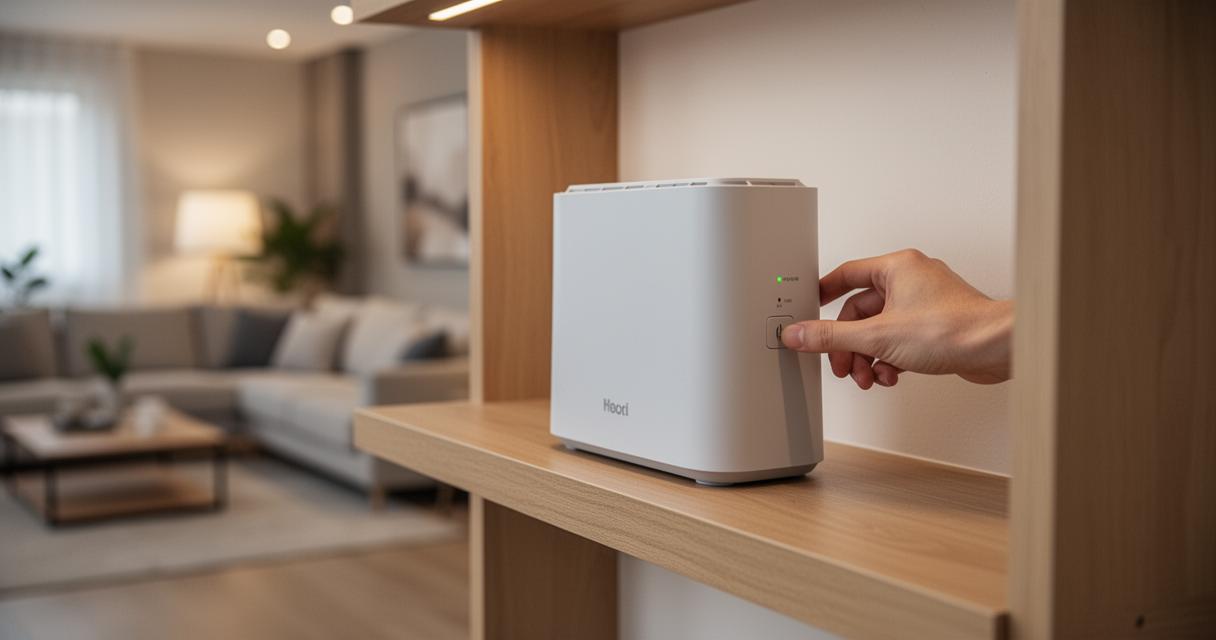
Prima di procedere con qualsiasi intervento, è fondamentale assicurarsi che il Livebox sia correttamente acceso e collegato alla rete elettrica in modo stabile. Un’interruzione improvvisa di corrente durante il ripristino potrebbe infatti causare malfunzionamenti più seri. Una volta verificata l’alimentazione, occorre individuare sul retro del dispositivo il pulsante RESET, generalmente incassato in un piccolo foro che richiede l’uso di un oggetto sottile e appuntito, come una graffetta o la punta di una penna, per essere premuto correttamente. Questa configurazione, comune anche a molti router ASUS, serve proprio a evitare pressioni accidentali che potrebbero azzerare le impostazioni senza volerlo.
Esecuzione corretta del ripristino alle impostazioni di fabbrica
Una volta individuato il pulsante, è necessario premerlo e tenerlo premuto per un intervallo che va dai cinque ai dieci secondi circa, fino a quando le luci LED sul dispositivo non iniziano a lampeggiare in modo diverso dal solito. Questo segnale luminoso indica che il processo di riavvio e ripristino è effettivamente iniziato. Durante questa fase tutte le impostazioni personalizzate, incluse quelle relative a SSID e password della rete wireless, vengono completamente eliminate. È bene sapere che esiste anche un metodo alternativo, disponibile su molti router moderni, che consiste nell’accedere alla WEB GUI del dispositivo tramite l’inserimento dell’indirizzo IP del router nel browser, seguito dall’autenticazione con nome utente e password, per poi avviare il ripristino direttamente dall’interfaccia software. Se dopo l’operazione non si riesce più ad accedere alla pagina di gestione, conviene consultare le risorse di supporto ufficiali o il Centro Download del produttore per verificare eventuali aggiornamenti firmware necessari.
Riconfigurazione completa dopo il ripristino del Livebox 5
Impostazione della connessione Wi-Fi e configurazione dei parametri di rete
Terminato il riavvio, il dispositivo si presenterà con le impostazioni predefinite di fabbrica, il che significa che sarà necessario reinserire manualmente tutti i dati per la connessione Wi-Fi. Molti operatori offrono applicazioni dedicate, come l’app My Swisscom, che accompagnano l’utente passo dopo passo con istruzioni chiare e video tutorial, semplificando notevolmente questa fase. Durante la riconfigurazione è importante prestare attenzione alle bande di frequenza disponibili, generalmente la 2.4 GHz e la 5 GHz, e valutare se il proprio dispositivo supporta già lo standard più recente noto come Wi-Fi 7, che garantisce prestazioni superiori sia in termini di velocità che di stabilità della connessione domestica.
Configurazione del servizio fibra e sincronizzazione del decoder
Per chi utilizza una connessione in fibra ottica, sarà necessario individuare nuovamente il numero identificativo della presa, il cosiddetto OTO ID, solitamente stampato direttamente sulla presa ottica installata all’interno dell’abitazione. Questo codice è indispensabile per completare correttamente l’attivazione della linea. Contestualmente, andranno riconfigurate anche le porte Ethernet, che su molti dispositivi moderni supportano velocità fino a 2.5 gigabit al secondo, oltre alle porte USB 3.0 utili per il collegamento di periferiche esterne. Non va dimenticata la sincronizzazione del decoder televisivo, un passaggio spesso necessario per ripristinare correttamente i canali e i servizi di streaming precedentemente configurati.
Assistenza post-reset e risoluzione dei problemi di connessione
Riattivazione dei servizi di terze parti e validazione delle sottoscrizioni
Chi possiede abbonamenti a servizi di terze parti, come piattaforme di streaming o applicazioni di sicurezza domestica collegate a telecamere e kit NVR, dovrà procedere con la validazione di queste sottoscrizioni seguendo le istruzioni specifiche fornite dai rispettivi fornitori. Anche i dispositivi smart home, comprese le soluzioni Wi-Fi e 5G più avanzate, potrebbero richiedere una nuova associazione alla rete domestica dopo il ripristino. È consigliabile, a questo punto, verificare anche eventuali aggiornamenti firmware disponibili, dato che molti router aggiornano automaticamente il proprio software, ma un controllo manuale permette di assicurarsi che tutto sia perfettamente in ordine.
Contattare il supporto clienti e annotare le impostazioni personalizzate
Prima di effettuare qualsiasi ripristino, sarebbe buona norma annotare le impostazioni personalizzate esistenti, così da poterle recuperare più rapidamente in seguito. Se dopo aver seguito tutti i passaggi il problema di connessione persiste, non bisogna esitare a contattare il servizio clienti del proprio operatore, che potrà fornire assistenza dedicata attraverso documentazione ufficiale, sezioni FAQ dettagliate o supporto diretto. Vale la pena ricordare che molti produttori di dispositivi di rete offrono anche una garanzia estesa fino a quattro anni sui propri prodotti, un dettaglio importante da tenere in considerazione in caso di malfunzionamenti hardware. Infine, per chi desidera rimanere aggiornato su novità e consigli tecnici, molte aziende del settore, come Strong, sono attive anche sui social media, offrendo canali diretti di comunicazione e supporto alla community di utenti.